1-1.ドーナッツをひとつのコンポジションにしよう
「ドーナッツくん(ちゃん)」をひとまとまりのコンポジションにしてみましょう。
レイヤーを選択して右クリック→[プリコンポーズ]
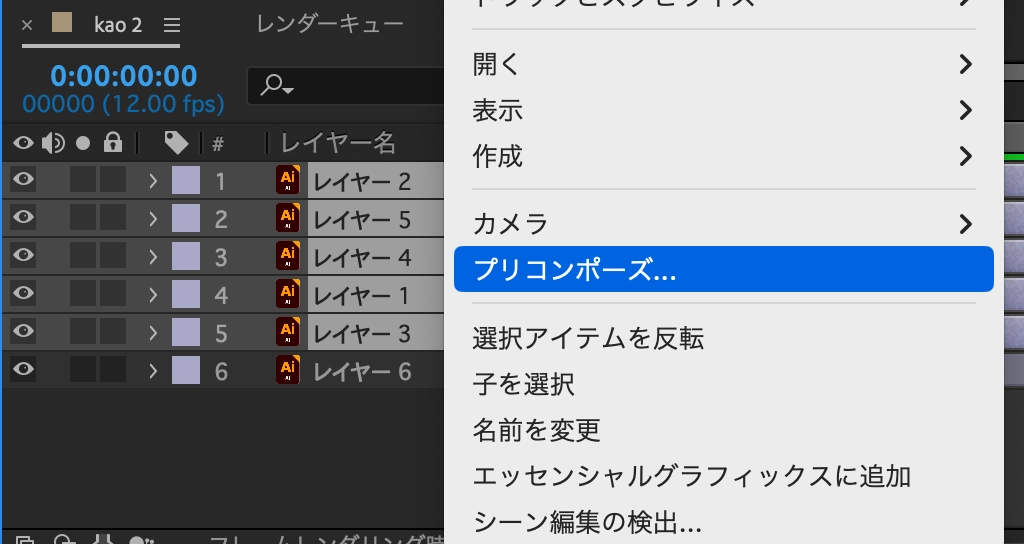
作成した「コンポジション」をダブルクリックすると、コンポジションの中で編集ができます。
たとえば手を動かす、足を動かすといったふうな動きをつけてから、全体の動きをつけてみましょう。
1-2.要素(Illustratorの素材)を足そう
AfterEffectsで編集しているデータは、Illustrator側で再編集することができます。
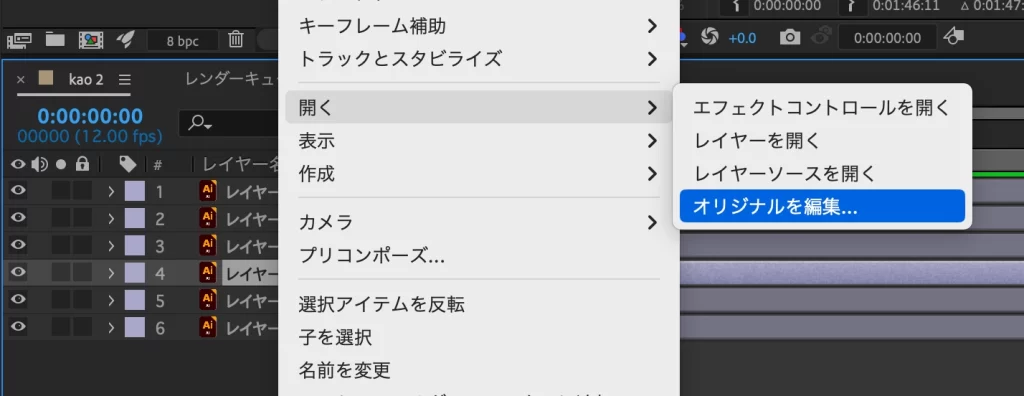
ただし、レイヤーを後から追加することはできません。
あとから要素を足すには、別のIllustratorのデータを作成し、追加で読み込みます。このときの素材は前回と同じ場所(作業中のフォルダ)に入れておきます。
背景や飾りを足してみましょう。
1-3.アンカーポイントと「回転」を使った動き
After Effectsのアンカーポイントは「動きの中心点」の意味があり、Illustratorと用語が異なります。コンポジションパネルでのアンカーポイントの見方やアンカーポイントツールを使った変更の方法を覚えると、さまざまな動きに応用が可能です。
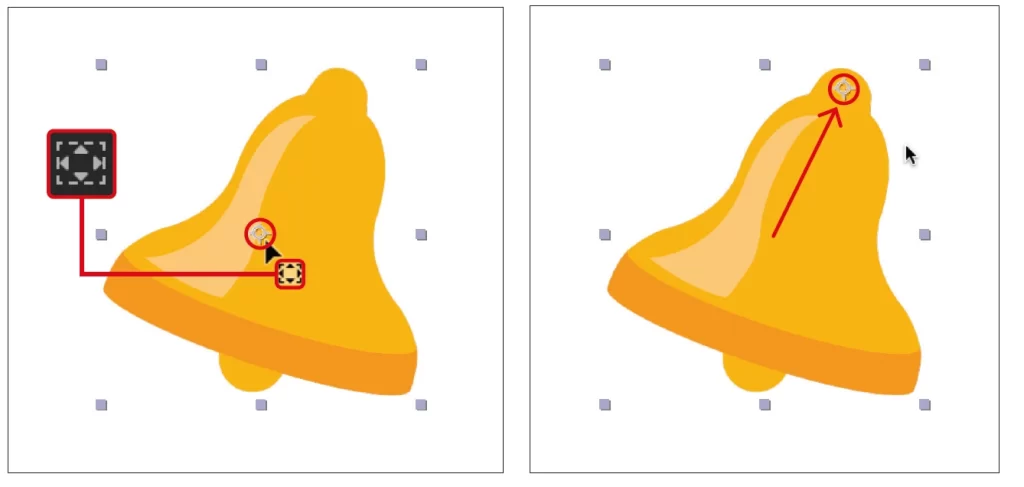
レイヤーを選択して「アンカーポイントツール」を選択すると、オブジェクトの中央にターゲットマークが表示されます。これがアンカーポイント(中心軸)です。「アンカーポイントツール」でドラッグすると、アンカーポイントの位置を動かせます。
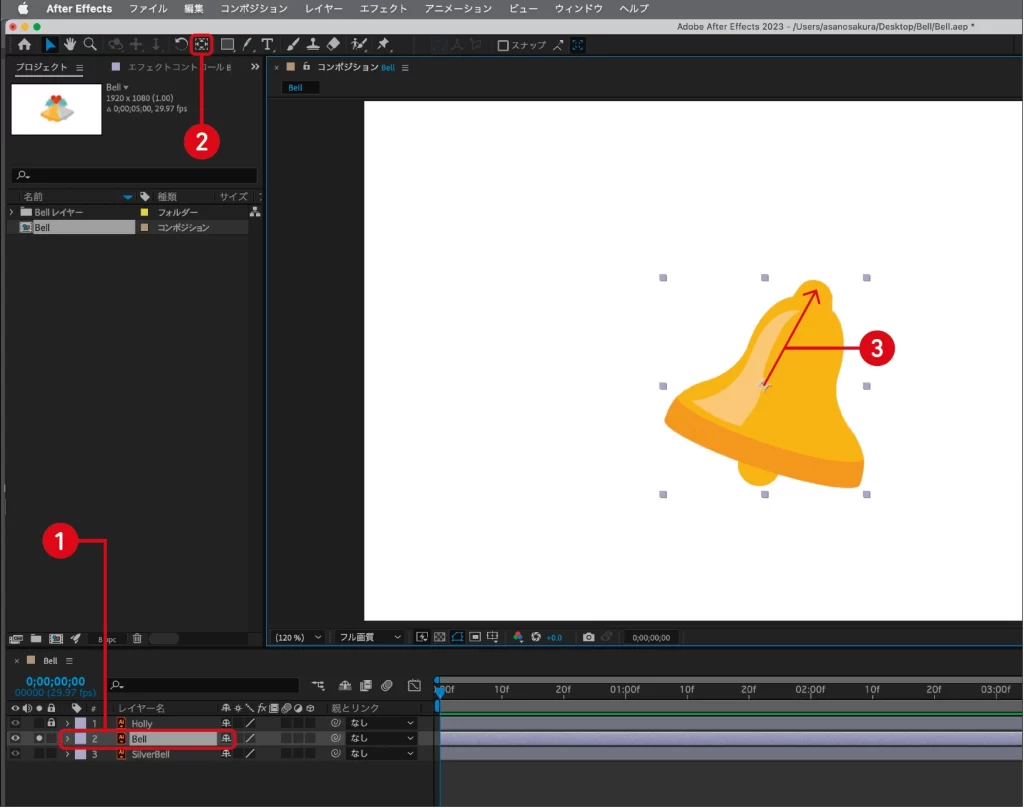
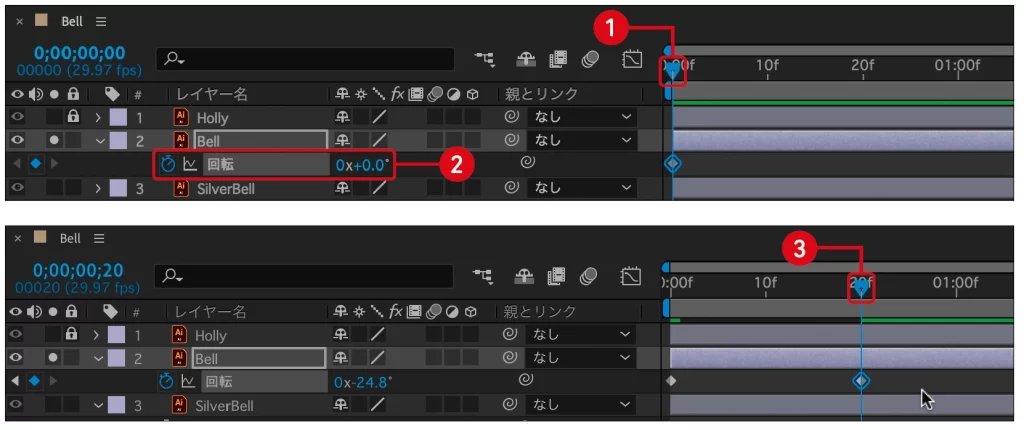
タイムラインの時間インジケーターと「回転」プロパティ、および「回転ツール」を使って回転をおこないます。
レイヤーを選択して[R]キーを押すとあらかじめ「回転」だけを表示できます。
- 時間インジケーターが0f(一番左)になっていることを確認する
- レイヤーのトランスフォームプロパティ[>]を展開するか、プロパティパネルから「回転」のストップウォッチをクリック
- タイムラインの時間インジケーターをドラッグして20fへ移動
- 上部ツールメニューにある「回転ツール」を選択し、コンポジションパネル上でベルの下のほうをクリックして右に少しだけドラッグ
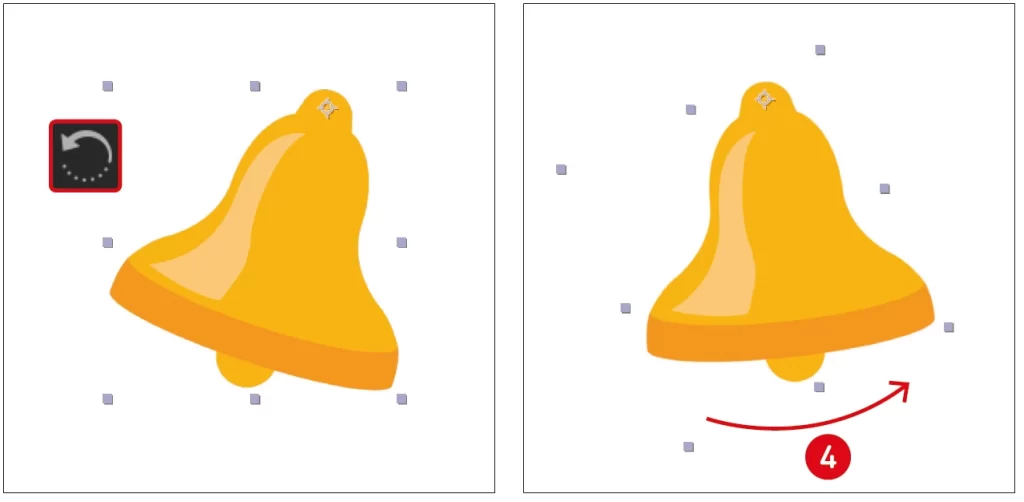
アンカーポイント(赤丸)を中心に回転をかけられることと、「回転ツール」のドラッグ操作で直感的に動きをつけられることがわかります。