After Effectsの設定
コンポジション設定
本課題のコンポジションの設定は次の通りです(この中にパーツや背景用の動画などのコンポジションが複合的に入るイメージです)
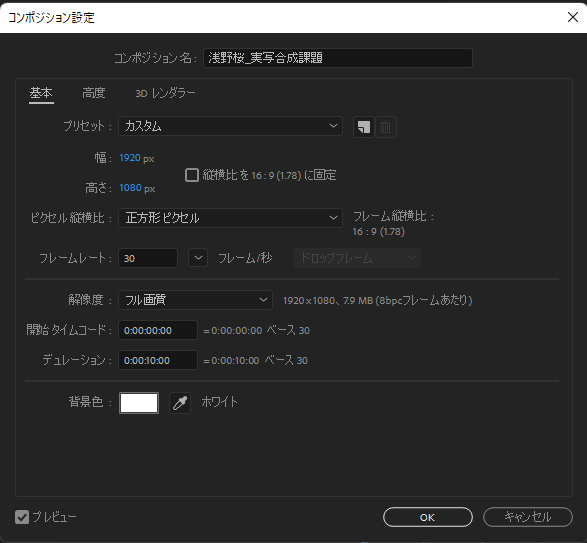
縦横のサイズ、フレームレート、デュレーション(時間)の設定に着目してください。
「プロキシ」 への変換
.movや.mp4などの動画データは大きいため、After Effectsのタイムラインで扱うとデータ容量が大きくなってしまい、操作が不便になることがあります。そこで、プロジェクトパネル(左側)へ動画ファイルをドラッグしたら、右クリックして「プロキシ作成」を選択します。

そこで動画ファイルや写真などの画像データなどは一度「プロキシ(ファイル)」に変換してからタイムラインに配置します。こちらを選択すると、プロキシファイルを保存するように言われるので、作業中のデータと一緒に保存しておいてください。表面上は、動画ファイルなどをコンポジション化して扱いやすくした、という認識でOKです。
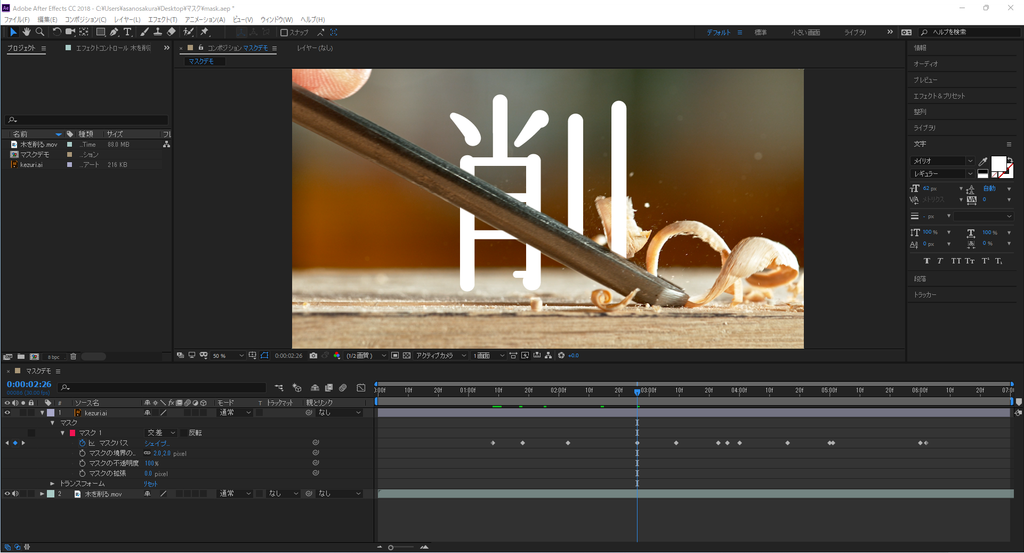
マスク(作成中)

エフェクト
●トーンを合わせる
「トーン」とは、色相(色の種類)、明度(明るさ)、彩度(鮮やかさ)の3要素で構成される色の調子を表すものです。色調とも言います。
被写体・主役の色調を背景に合わせましょう。
【やり方(露出:明るさ)の調整例】
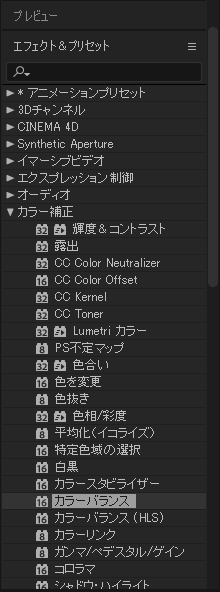
- 「エフェクト&プリセットパネル」をクリックして展開(大体右側にあります)
- 「カラー補正」をクリックして展開
- 「露出」を選んで掛けたいレイヤーにドラッグ&ドロップする
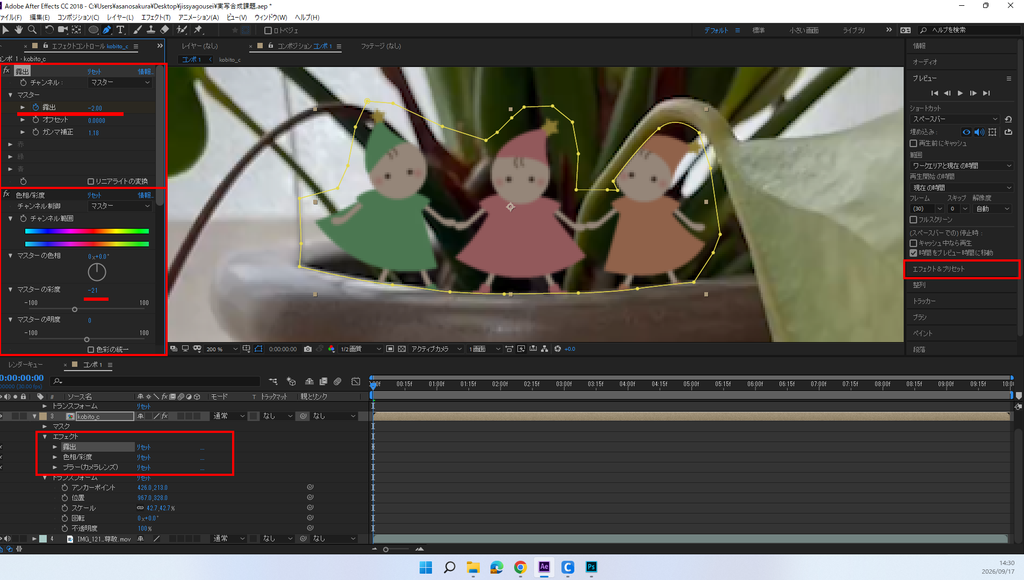
- 左側に「エフェクトコントロール」パネルが表示される。「露出」のストップウォッチをクリックして、数値を調整する
たとえば下の例では、「露出」をマイナス、「色相彩度」の中の「マスターの彩度」をマイナスにしています。
▼今後紹介するテクニック(メモ的に書いておきます)
●さらに効果を加える